
Paso a paso
Crear un ajuste de inventario
En esta guía
Paso 1. Expandir Inventario
Haz clic en INVENTARIO para mostrar sus opciones.
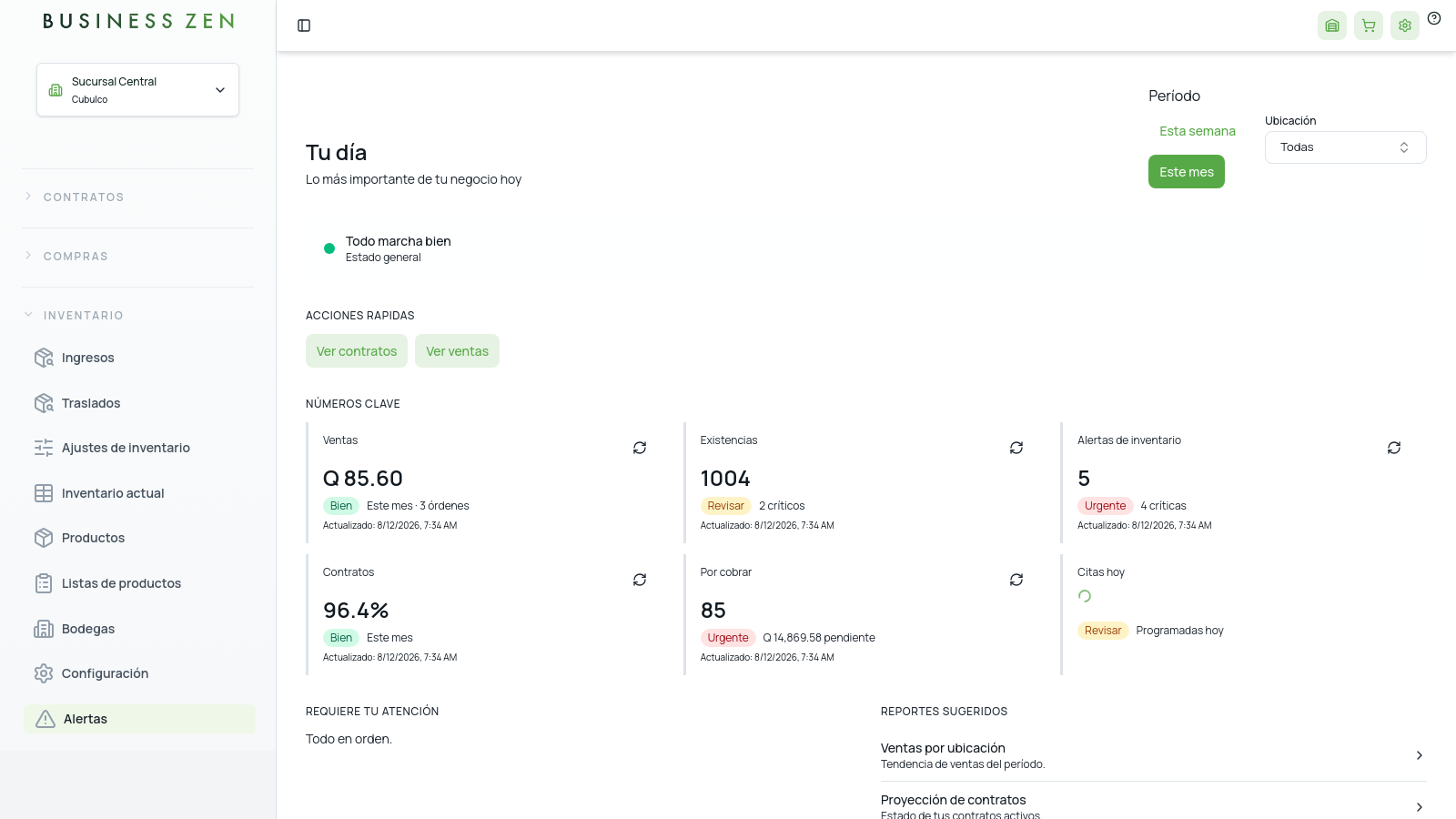
Paso 2. Abrir los ajustes de inventario
Selecciona Ajustes de inventario para abrir la sección correspondiente.
Paso 3. Abrir un nuevo ajuste
Haz clic en Nuevo ajuste. Se abrirá la pantalla Nuevo ajuste de inventario, donde se muestra la sección Productos.
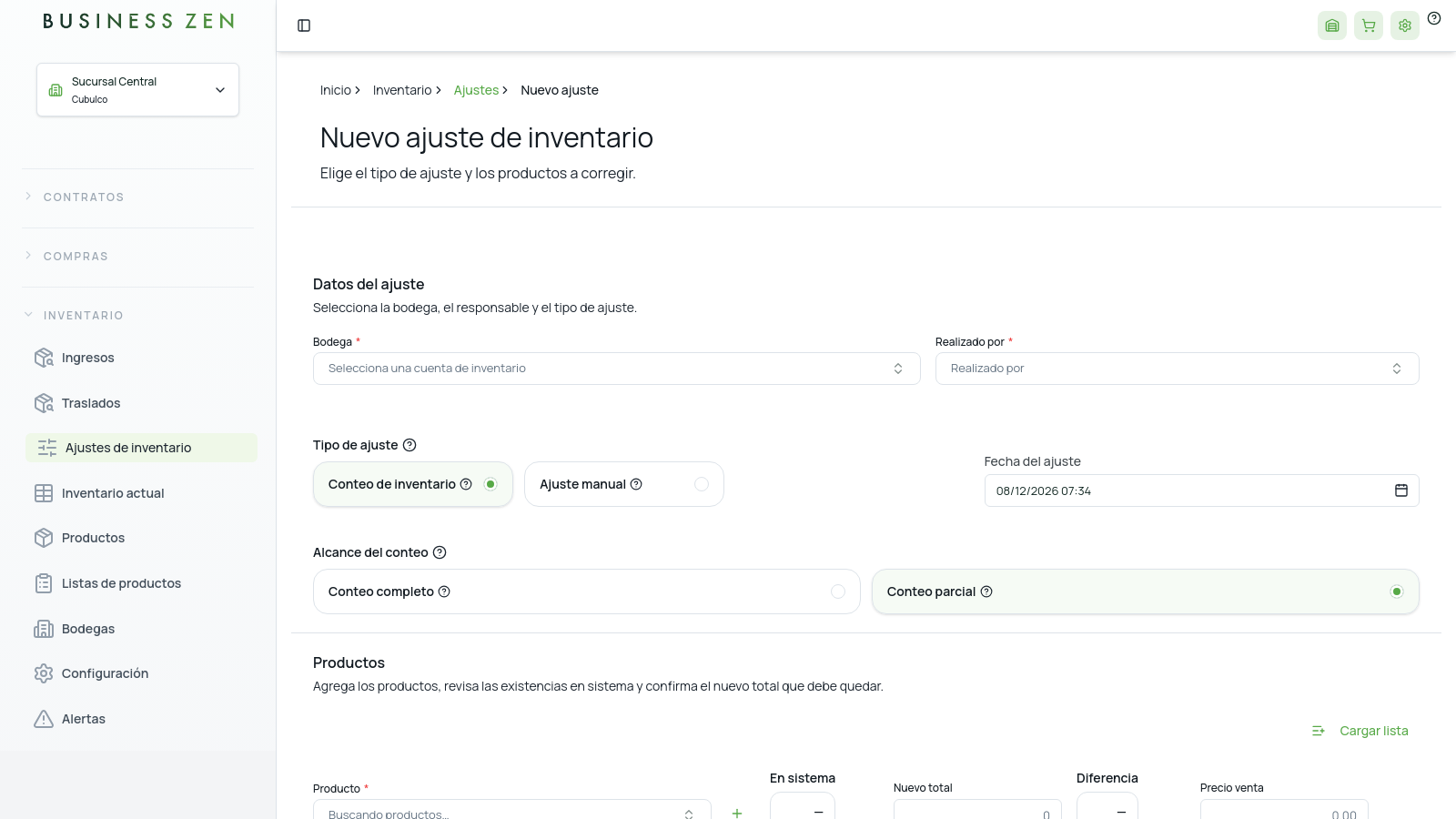
Revisa la información disponible en Productos y deja cualquier confirmación posterior para el usuario.
Qué debes decidir antes de continuar
Indica dónde y quién hizo la revisión
- En Bodega, selecciona la bodega donde encontraste la diferencia de inventario.
- En Realizado por, selecciona a la persona que hizo el conteo o detectó la corrección.
- Usa Fecha del ajuste para registrar cuándo aplica la corrección.
Elige el tipo de ajuste correcto
- Usa Conteo de inventario para comparar las existencias del sistema con las existencias físicas y registrar el total final.
- Usa Ajuste manual para añadir o restar unidades sin hacer un conteo completo, por ejemplo ante una corrección puntual.
- En un Ajuste manual, selecciona Motivo y completa Detalle del motivo cuando elijas Otro.
Define el alcance del conteo
- En Conteo parcial, solo se actualizan los productos que añadas al ajuste.
- En Conteo completo, confirmas que contaste toda la bodega y los productos no incluidos quedarán en cero.
Corrige cada producto
- Añade cada Producto que revisaste y compara su valor En sistema con el conteo físico.
- En Conteo de inventario, escribe en Nuevo total la cantidad física que debe quedar.
- Revisa Diferencia antes de continuar para confirmar el cambio que se aplicará.
Comprueba el impacto antes de confirmar
- Revisa la Bodega, el Tipo de ajuste y todas las Diferencias antes de confirmar el ajuste.
- No confirmes el ajuste hasta que el conteo físico y las cantidades registradas coincidan.