
Paso a paso
Crear un traslado de inventario
En esta guía
Paso 1: Abre Inventario
1. Selecciona INVENTARIO para desplegar la navegación.
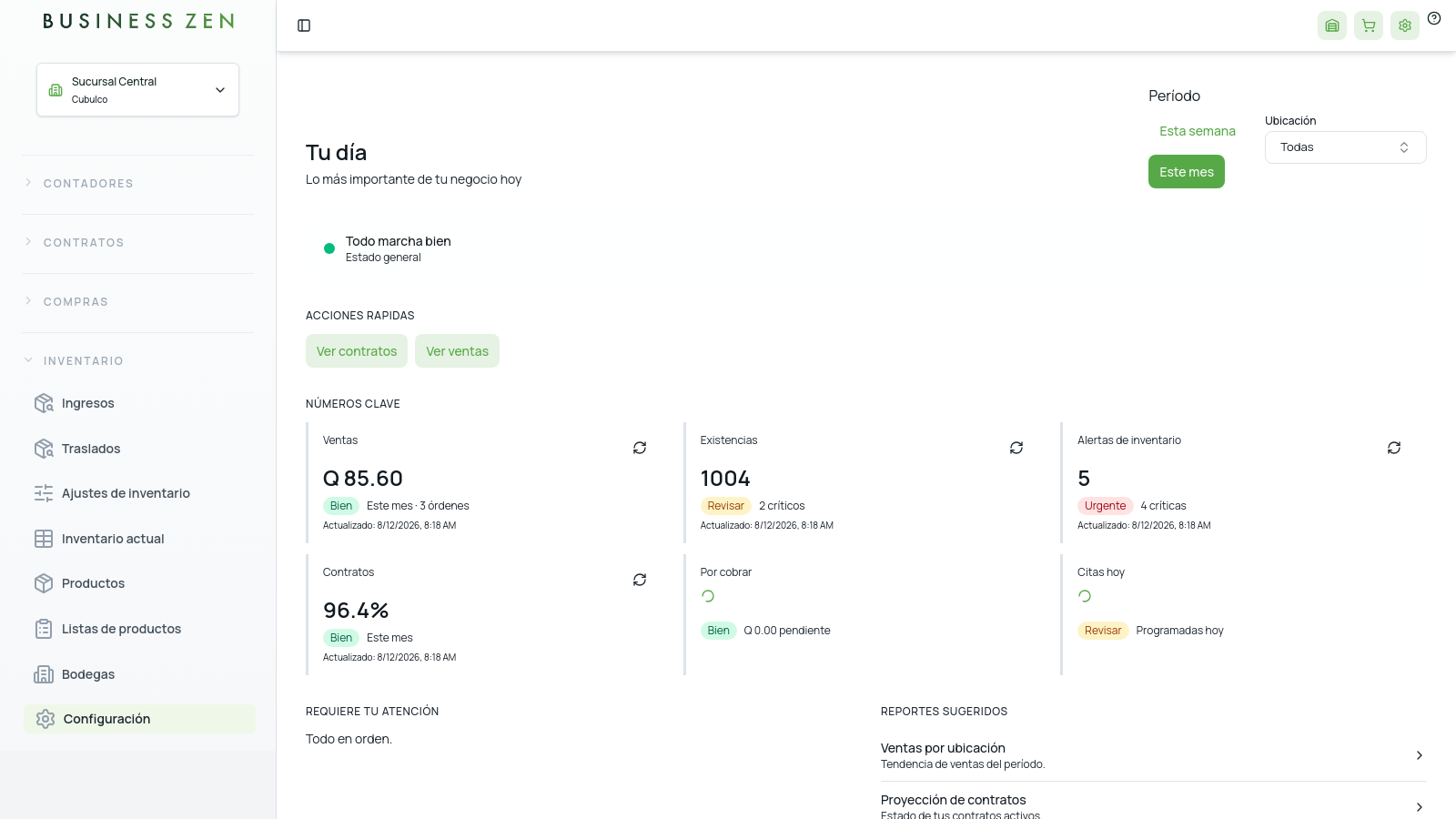
Paso 2: Entra en Traslados
1. Selecciona Traslados para abrir la sección de traslados.
Paso 3: Abre un nuevo traslado
1. Selecciona Nuevo Traslado para abrir el formulario Nuevo traslado.
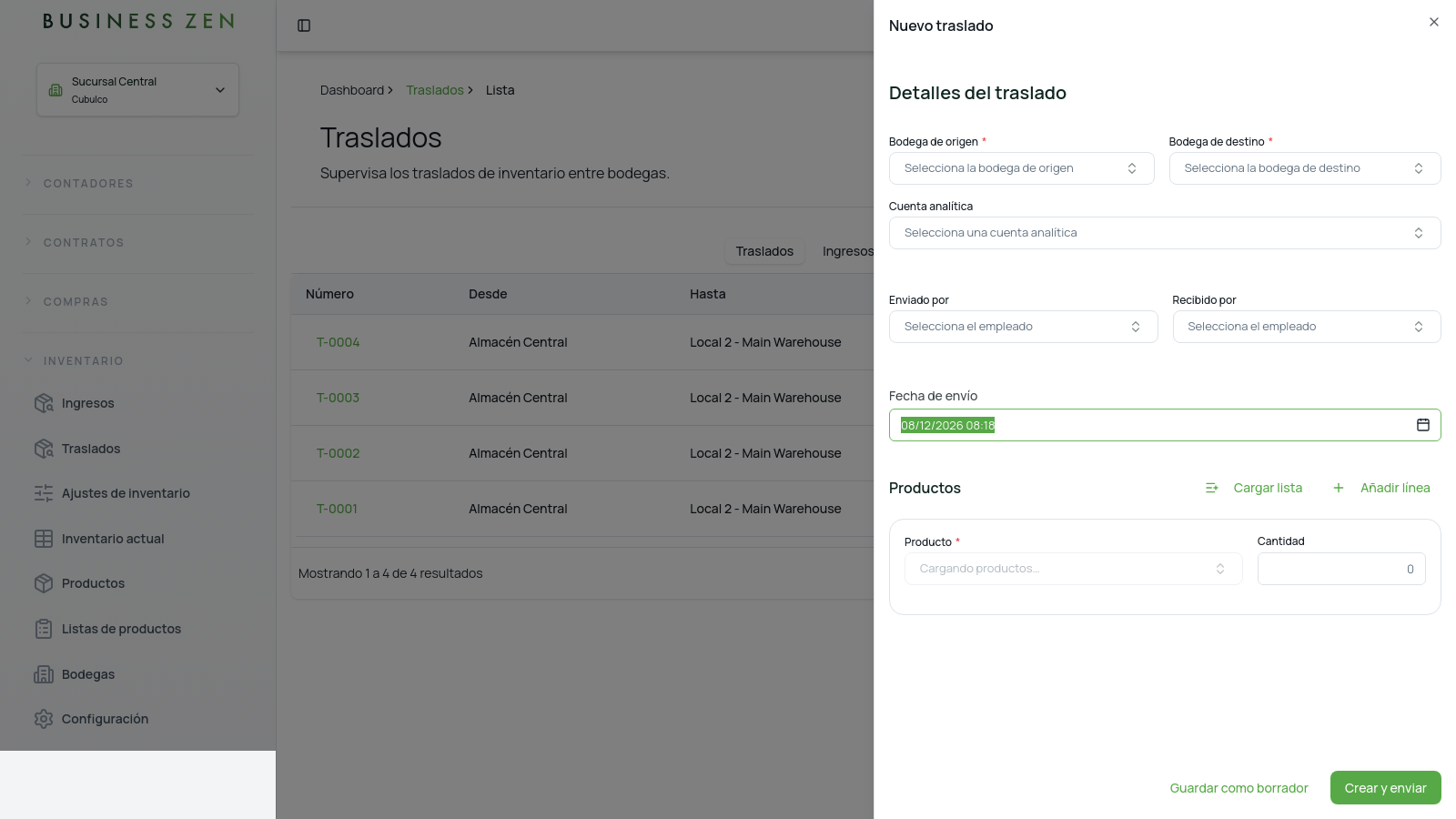
Paso 4: Revisa los detalles
1. En el formulario Nuevo traslado, revisa las secciones Detalles del traslado, Fecha de envío, Productos y Cantidad antes de continuar con la preparación del traslado.
Qué debes decidir antes de continuar
Define el origen y el destino
- En Bodega de origen, selecciona dónde están las existencias que vas a mover.
- En Bodega de destino, selecciona dónde deben quedar las existencias.
- La Bodega de origen y la Bodega de destino deben ser distintas.
Deja la responsabilidad y la fecha claras
- En Enviado por, registra a la persona que entrega las existencias.
- En Recibido por, registra a la persona que recibirá las existencias cuando el traslado llegue.
- Usa Fecha de envío para reflejar cuándo salen las existencias de la Bodega de origen.
Indica qué se mueve
- Añade cada Producto que vas a trasladar.
- En Cantidad, indica las unidades que salen de la Bodega de origen para ese producto.
- Añade una línea por cada producto adicional que deba viajar en el mismo traslado.
Revisa antes de enviar
- Comprueba que el origen, el destino, las personas responsables y las cantidades correspondan al movimiento físico.
- Envía el traslado solo cuando las existencias vayan a salir realmente de la bodega de origen.