
Registrar una compra y el inventario
En esta guía
Una compra no sube el stock al crear la orden.
Si el negocio tiene Recepción de compras en dos pasos, Registrar factura de compra tampoco aumenta Existencias actual. La factura solo deja un ingreso en Borrador. Para que la compra quede ingresada y suba el inventario hay que Procesar ingreso.
Esa opción no está en la app (COMPRAS → Configuración solo tiene Autorizaciones). Se activa en Características del negocio, grupo Compras y abastecimiento: Recepción de compras en dos pasos. El texto de ayuda: «Habilita la recepción de compras con estado borrador y confirmación posterior.»
El producto tiene que ser comprable. Si en la orden no aparece, en Productos está en Solo venta.
Cómo afecta al inventario
Según lo que esté activo en el negocio:
- Compras: aparecen COMPRAS (Órdenes, Facturas, Proveedores, Configuración) e INVENTARIO.
- Recepción de compras en dos pasos: la factura deja el ingreso en Borrador. Hasta Procesar ingreso, Existencias actual no se mueve; las unidades quedan en Ingreso pendiente.
- Inventario: puedes ver Inventario actual y confirmar el ingreso en Ingresos.
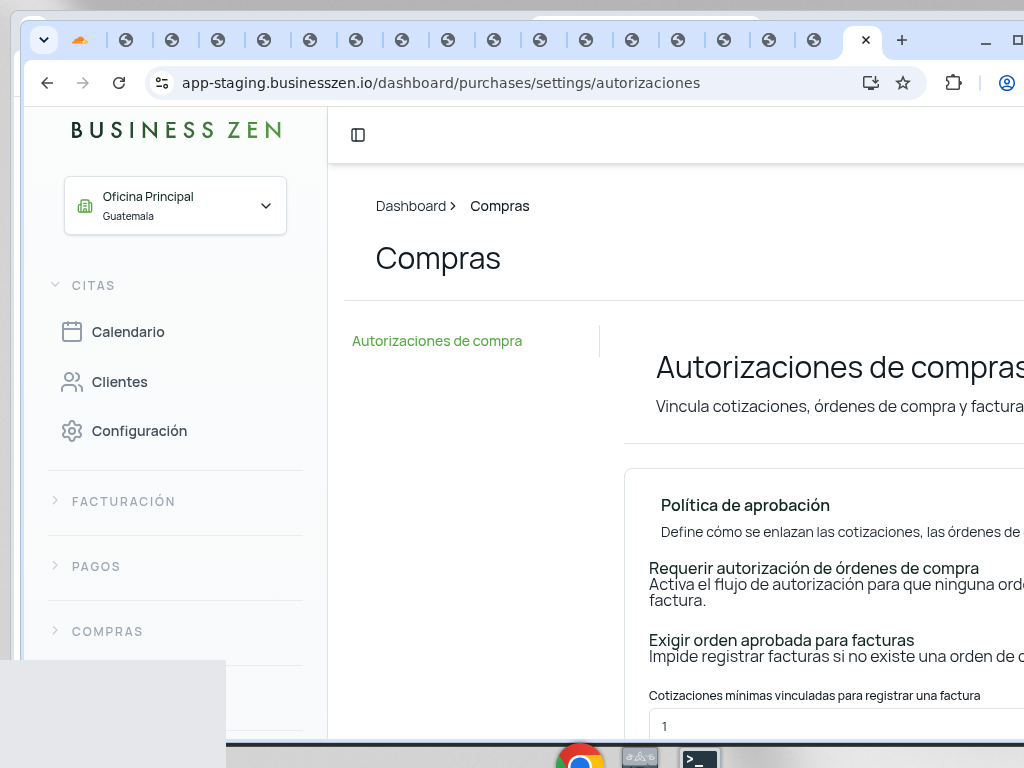
- Autorizaciones (COMPRAS → Configuración): puedes exigir autorización de órdenes, orden aprobada para facturas, o cotizaciones mínimas. Eso no mueve stock; solo bloquea el documento.
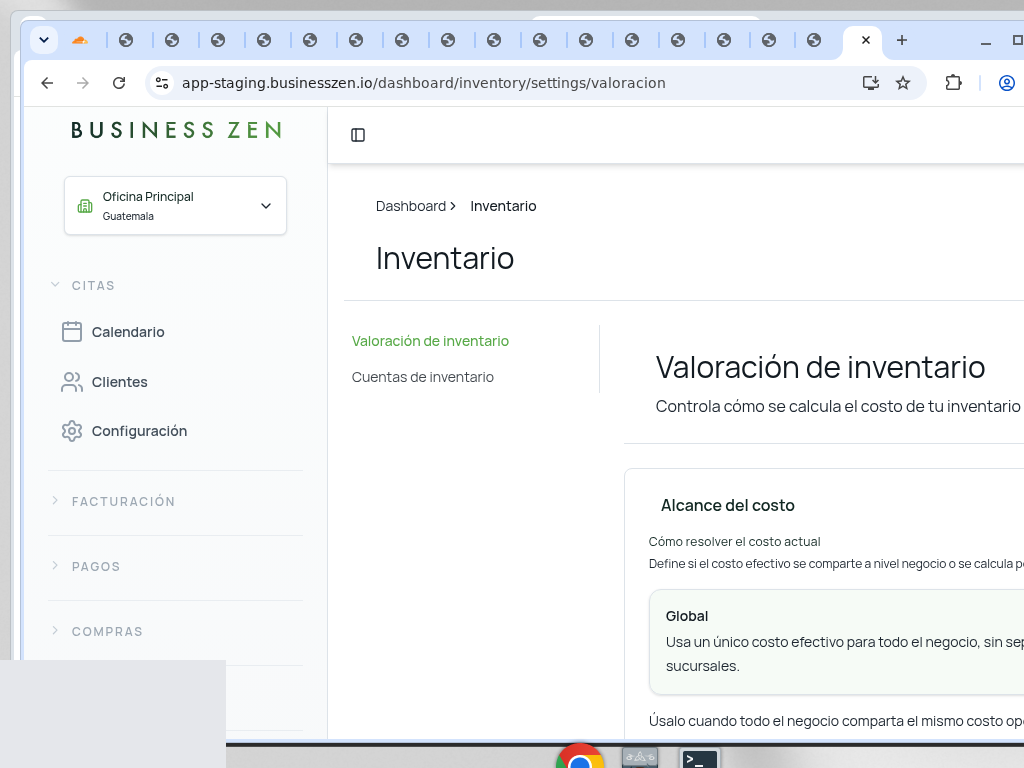
- Valoración (INVENTARIO → Configuración): FIFO, Promedio móvil, Último costo o Costo estándar. Cambia cómo se valúa, no el momento en que entra la cantidad.
En la prueba: orden → factura Registrada → ingreso I-0001 en Borrador (2 pendientes) → Procesar ingreso → existencias 2.
Si tienes recepción en dos pasos: cómo ingresar la compra
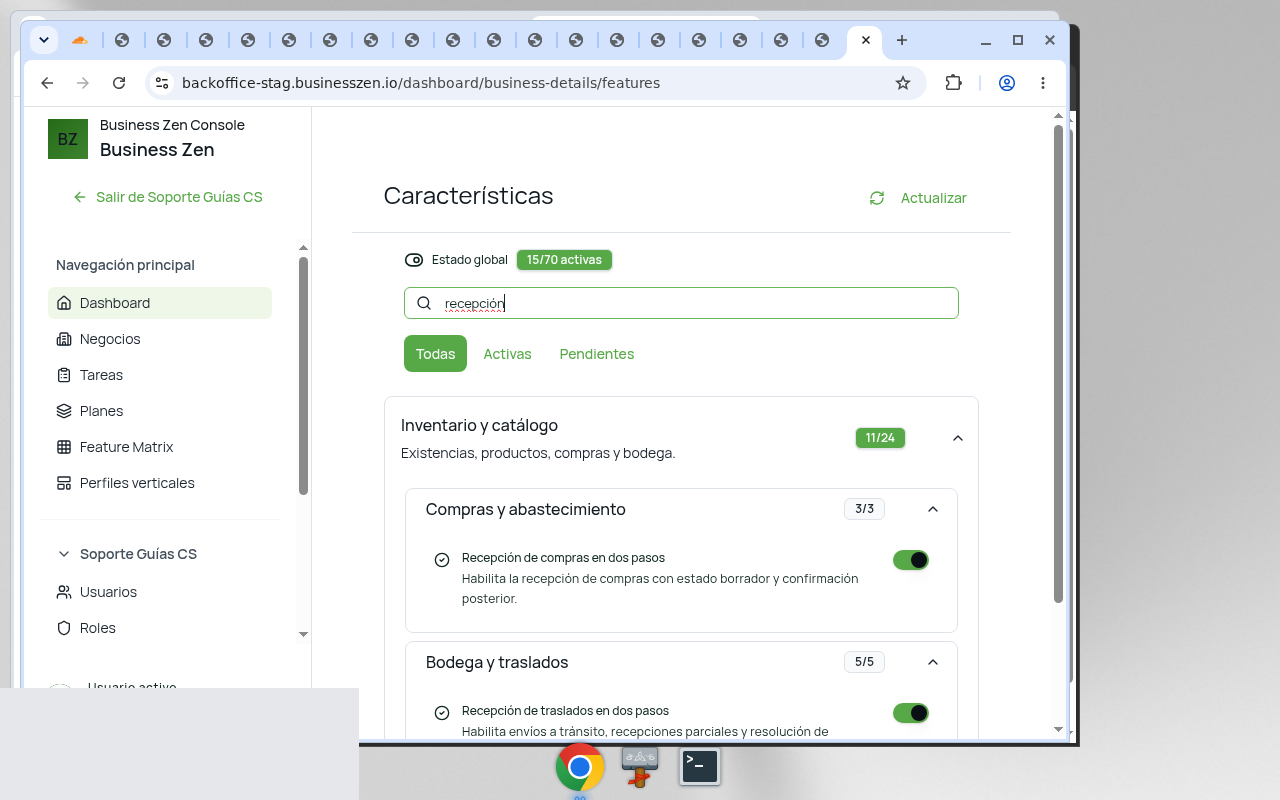
Con esa característica activa, esto es lo que hay que hacer para que aumente el inventario. No basta con la factura Registrada.
1. COMPRAS → Facturas de compra → + Nueva factura de compra. Completa Proveedor, Bodegas, Fecha de compra y el producto. Registrar factura de compra.
2. Comprueba: INVENTARIO → Inventario actual. Existencias actual sigue en 0 y Ingreso pendiente tiene las unidades. Eso es normal.
3. INVENTARIO → Ingresos → pestaña Ingresos manuales. Abre el documento por el número verde (por ejemplo I-0001). Estado Borrador.
4. En el panel Ingreso, pulsa Procesar ingreso. Si pide confirmar, otra vez Procesar ingreso. El estado pasa a Confirmado.
5. Vuelve a Inventario actual: Existencias actual ya tiene las unidades e Ingreso pendiente queda vacío.
Si te saltas el paso 4, la compra está facturada pero el inventario no sube.
Paso 1. El producto tiene que ser comprable
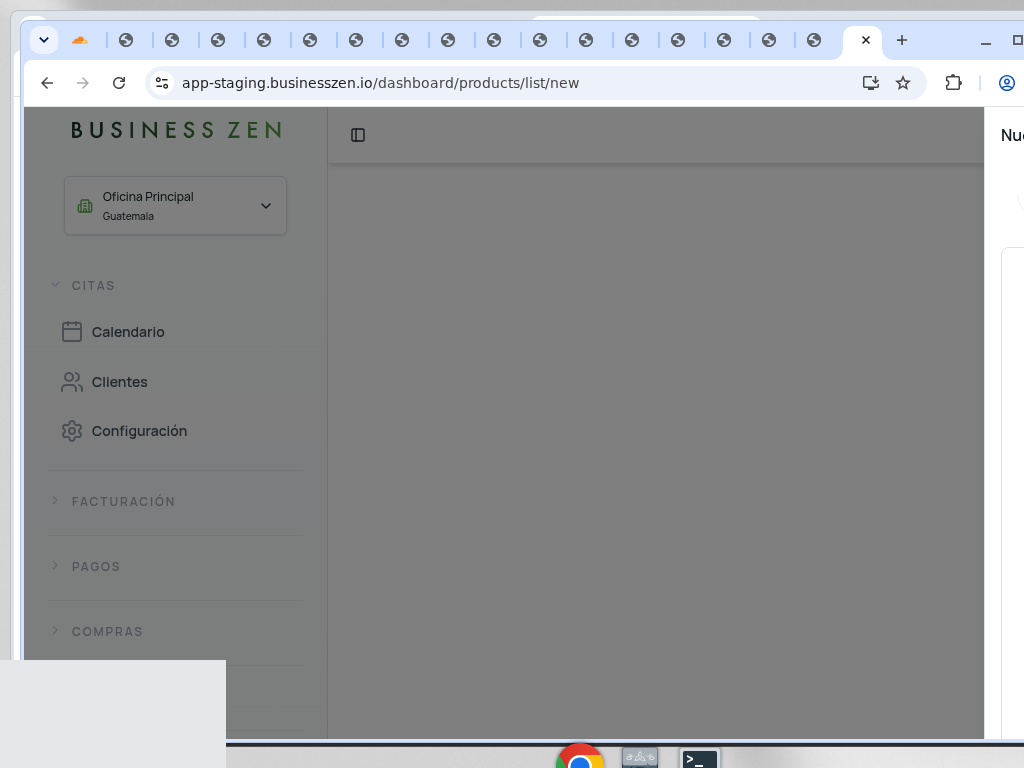
INVENTARIO (o GESTIÓN) → Productos → Nuevo Producto.
En Datos básicos, Disponibilidad comercial:
- Venta y compra
- Solo venta
- Solo compra
El texto de ayuda: «Controla si el producto aparece en ventas, compras o ambos flujos.» Los insumos y el equipo no tienen precio de venta; se registra el Costo.
Si eliges Solo venta, la orden de compra no lo encuentra («No se encontraron productos»).
Paso 2. Alta el proveedor
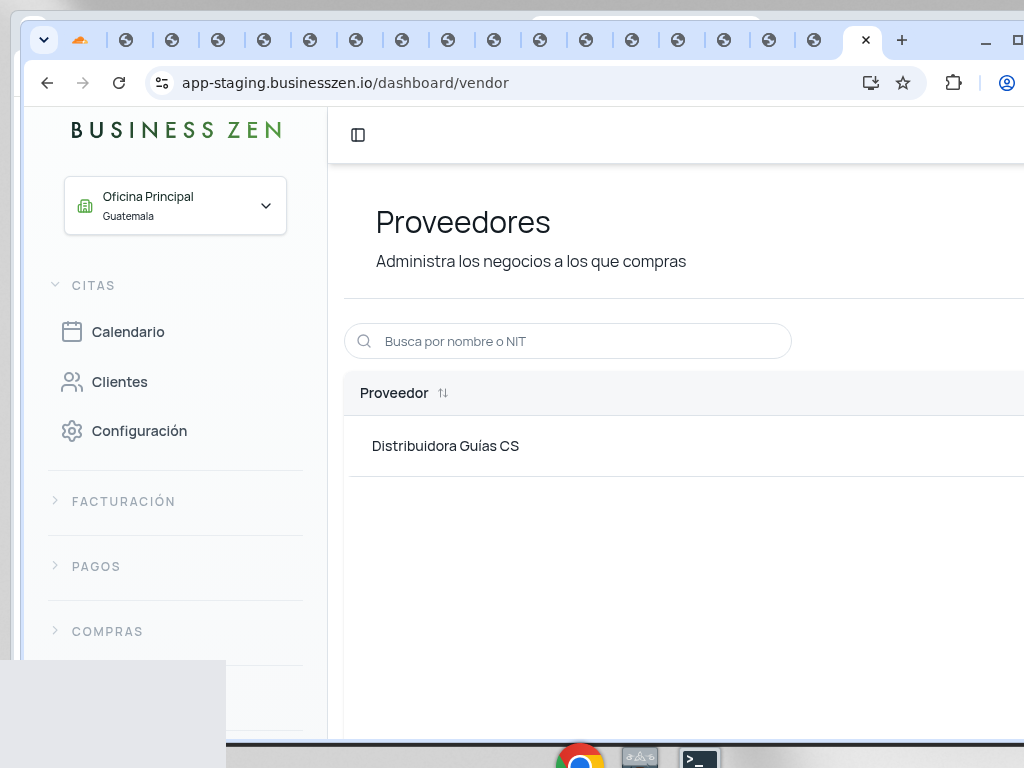
COMPRAS → Proveedores → crear. En la factura de compra eliges ese proveedor.
Paso 3. Crea la orden de compra
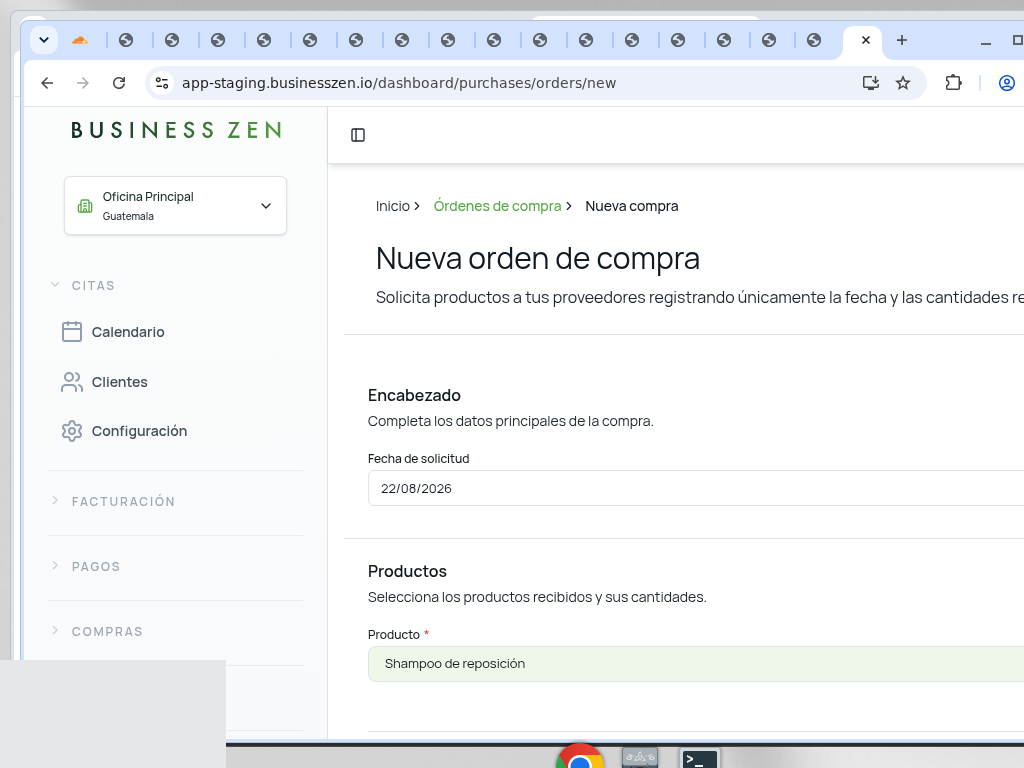
COMPRAS → Órdenes de compra → Nueva orden de compra.
«Solicita productos a tus proveedores registrando únicamente la fecha y las cantidades requeridas.»
- Fecha de solicitud
- Productos: Producto y Unidades
- Guardar como borrador o Crear orden de compra
Aquí no hay proveedor, costo ni factura FEL. La orden no cambia existencias. Más detalle del formulario: Crear una orden de compra.
Paso 4. Registra la factura de compra
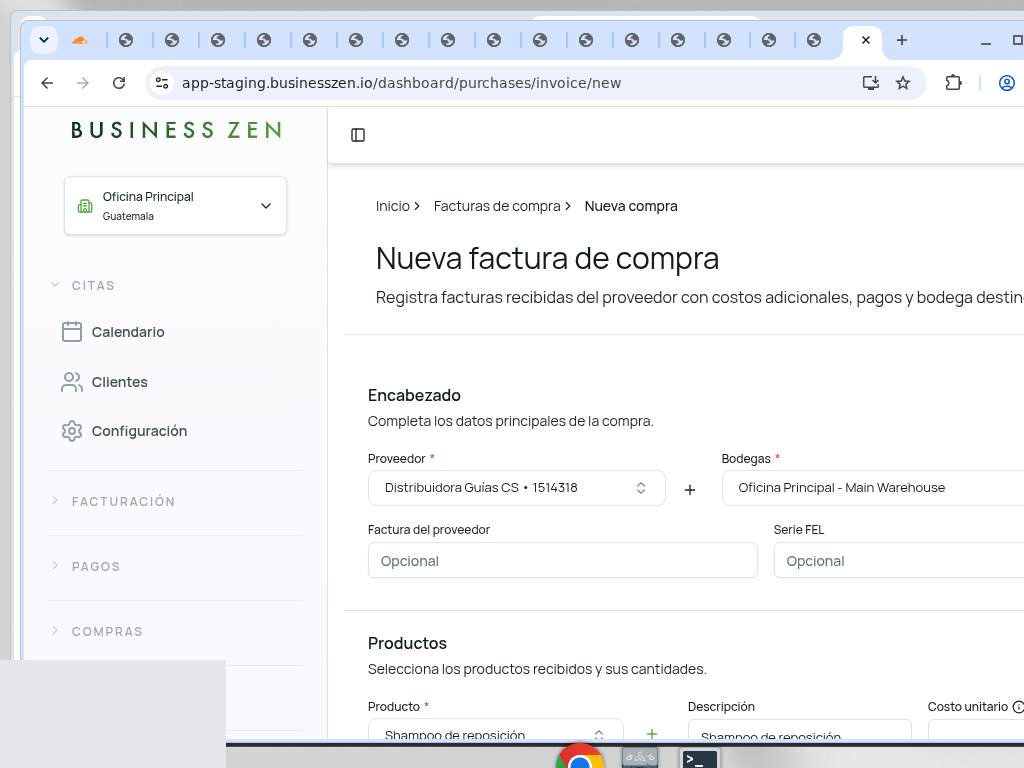
COMPRAS → Facturas de compra → + Nueva factura de compra.
«Registra facturas recibidas del proveedor con costos adicionales, pagos y bodega destino.»
Encabezado: Proveedor, Bodegas, Moneda, Fecha de compra (si va vacía: «No se pudo guardar la compra. Inténtalo de nuevo.»), Factura del proveedor, Serie FEL, Número FEL (FEL es opcional).
Productos: Producto, Descripción, Costo unitario, Unidades, Bonif., Presentacion, Total, Precio de venta, Ganancia. Luego costos adicionales, pagos y resumen.
Botones: Guardar factura de compra (borrador) y Registrar factura de compra.
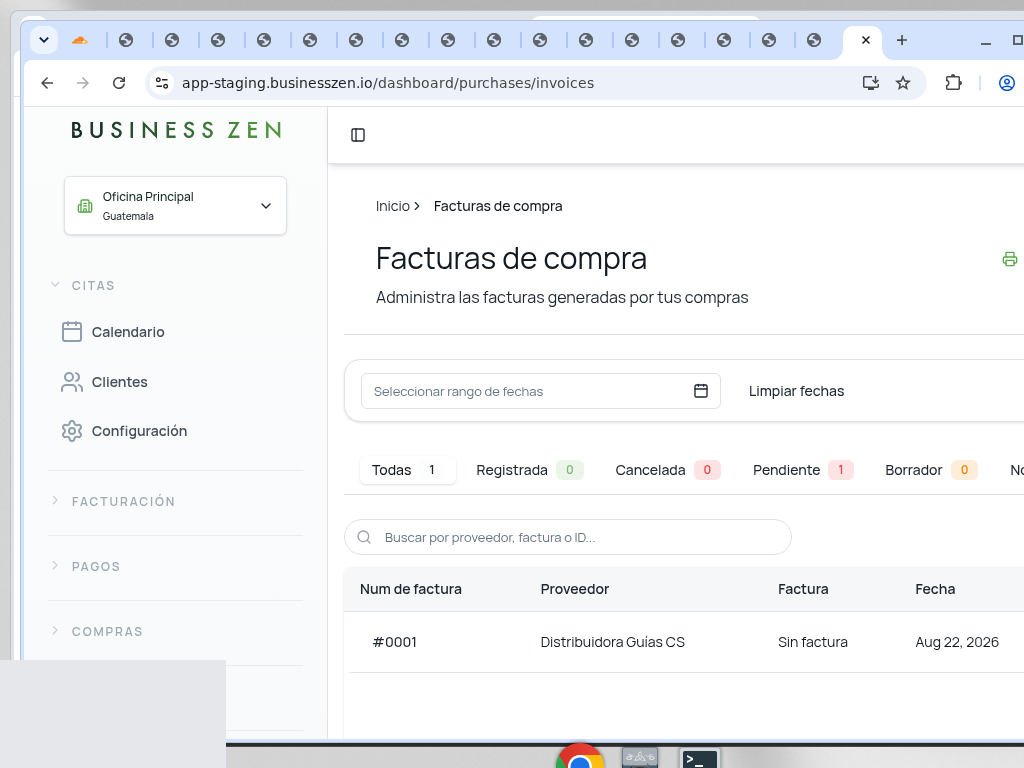
Al registrar queda Registrada y el pago Pendiente. Cómo consultarlas: Consultar facturas de compra.
Paso 5. Comprueba el pendiente (aún no hay stock)
INVENTARIO → Inventario actual. Subtítulo: «Consulta lo disponible hoy y separa claramente lo pendiente por confirmar.»
Después de la factura, el producto se ve así:
- Existencias actual (Disponible hoy): 0
- Ingreso pendiente (Borrador o enviado): 2
- Existencias proyectado (Si se confirma): 2
Eso es la comprobación: la compra ya está, el disponible todavía no.
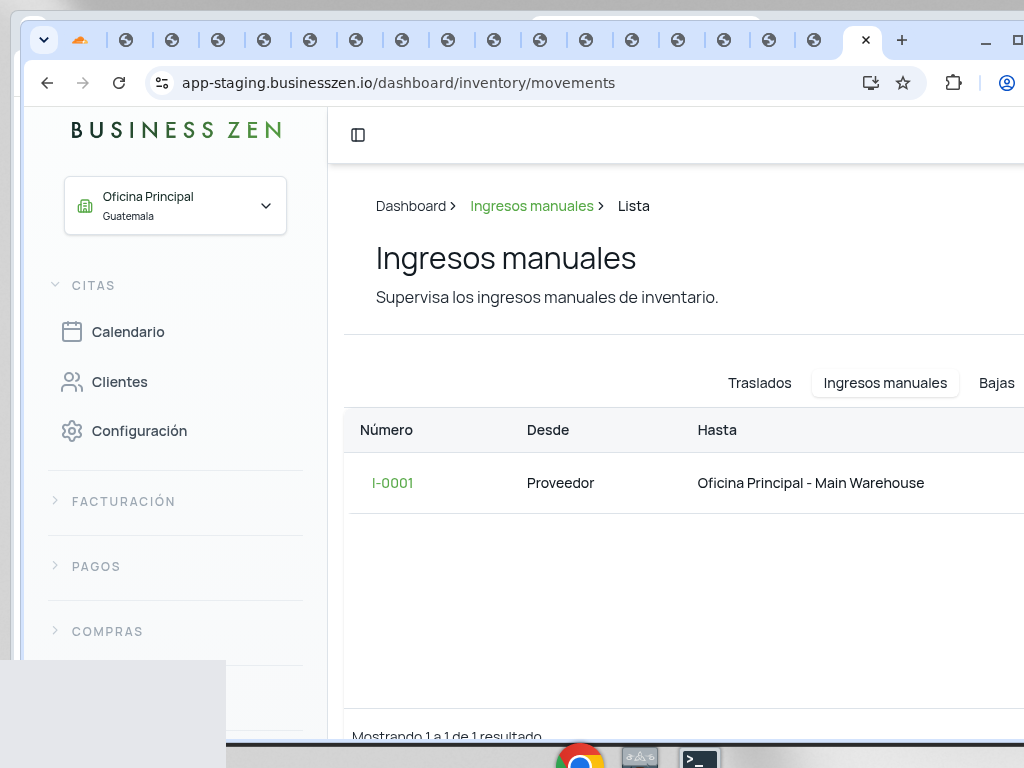
El ingreso aparece en INVENTARIO → Ingresos (pestaña Ingresos manuales), documento I-0001, estado Borrador, Desde Proveedor, Hasta la bodega.
Paso 6. Procesa el ingreso
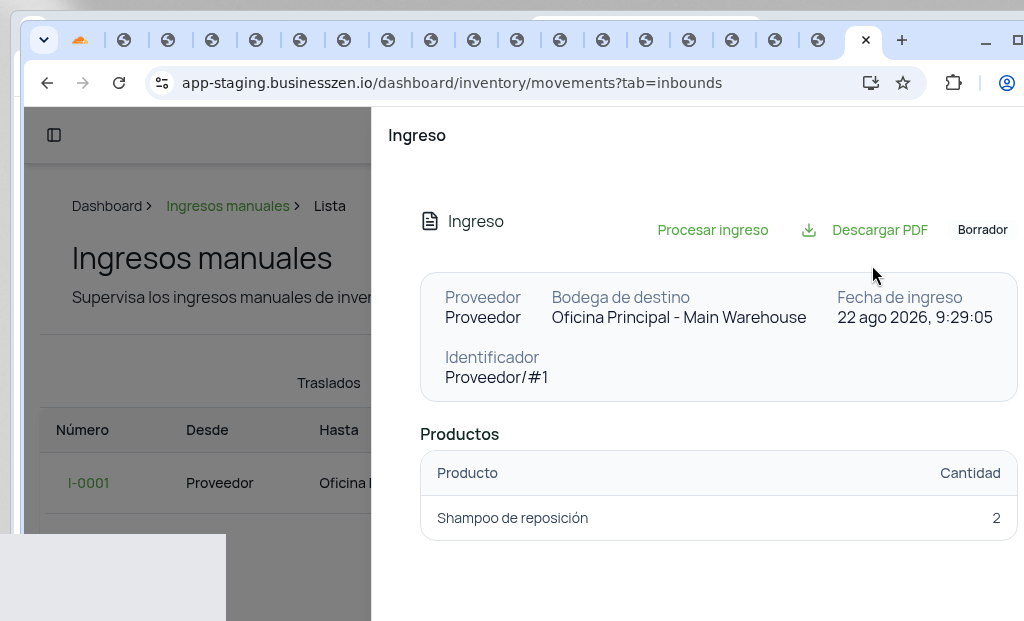
En Ingresos manuales, pulsa el número verde (I-0001), no el menú ⋮. Se abre el panel Ingreso, badge Borrador. Arriba: Procesar ingreso y Descargar PDF.
El panel pasa a Editar ingreso. Guardar borrador o Procesar ingreso. Al procesar, el estado pasa a Confirmado.
Paso 7. Vuelve a comprobar existencias
INVENTARIO → Inventario actual:
- Existencias actual (Disponible hoy): 2
- Ingreso pendiente: —
- Existencias proyectado: 2
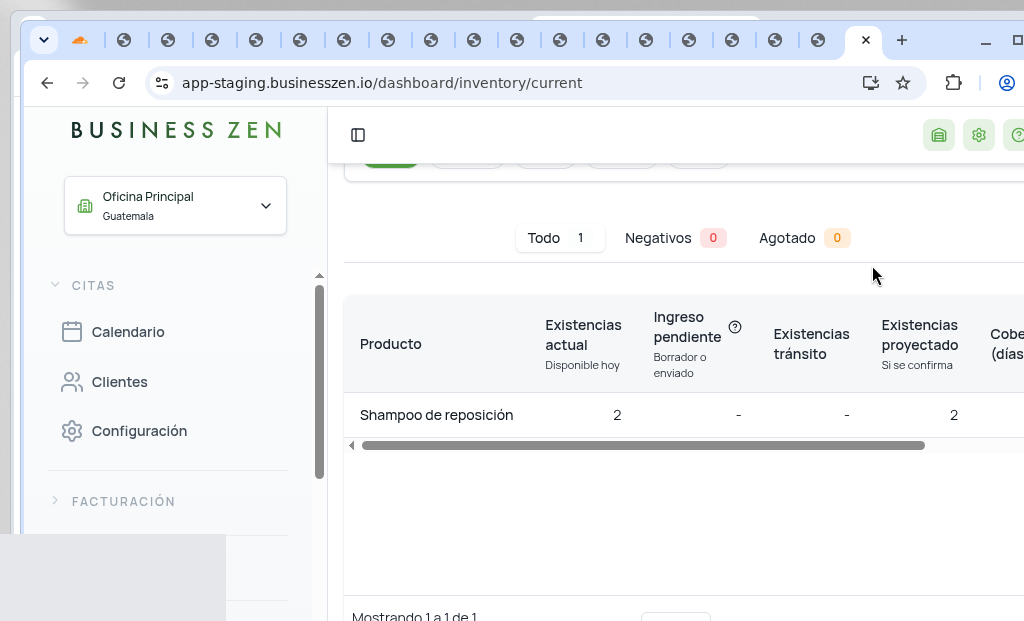
Más columnas y filtros: Consultar inventario actual.
Configuración que no mueve el stock
COMPRAS → Configuración → Autorizaciones de compras: Requerir autorización de órdenes, exigir orden aprobada para facturas, cotizaciones mínimas.
INVENTARIO → Configuración → Valoración de inventario: alcance del costo (Global / Por sucursal), método, inventario negativo, fecha de vigencia. Hay aviso de cambio delicado. Otra pestaña: Cuentas de inventario.
Si no ves COMPRAS ni INVENTARIO en el menú, esas funciones no están activas en el negocio.