Cobrar una venta
En esta guía
El cobro no es el programa POS (eso es otro software). En Business Zen el carrito de compra arma una factura: de una cita o de un producto que vendes ahí mismo.
Si el negocio tiene citas y lo que cobras es un servicio agendado (un corte, un pedicure), no lo busques como producto suelto. Confirma la cita y usa el carrito de la tarjeta. Cómo: Crear y cobrar una cita. Eso genera otra factura del servicio, no el cierre de caja.
Esta guía es el carrito en sí: pagos y confirmar. También aplica si entras por Facturas → + Nueva factura (producto de mostrador, sin cita).
Si al abrir el carrito aparece Iniciar sesión de facturación, primero abre el turno. Cómo: Abrir una sesión de facturación.
Paso 1. Abre el carrito
Desde la cita: icono de carrito en la tarjeta (solo citas de hoy, en Confirmada o Completada). El servicio ya viene en la línea.
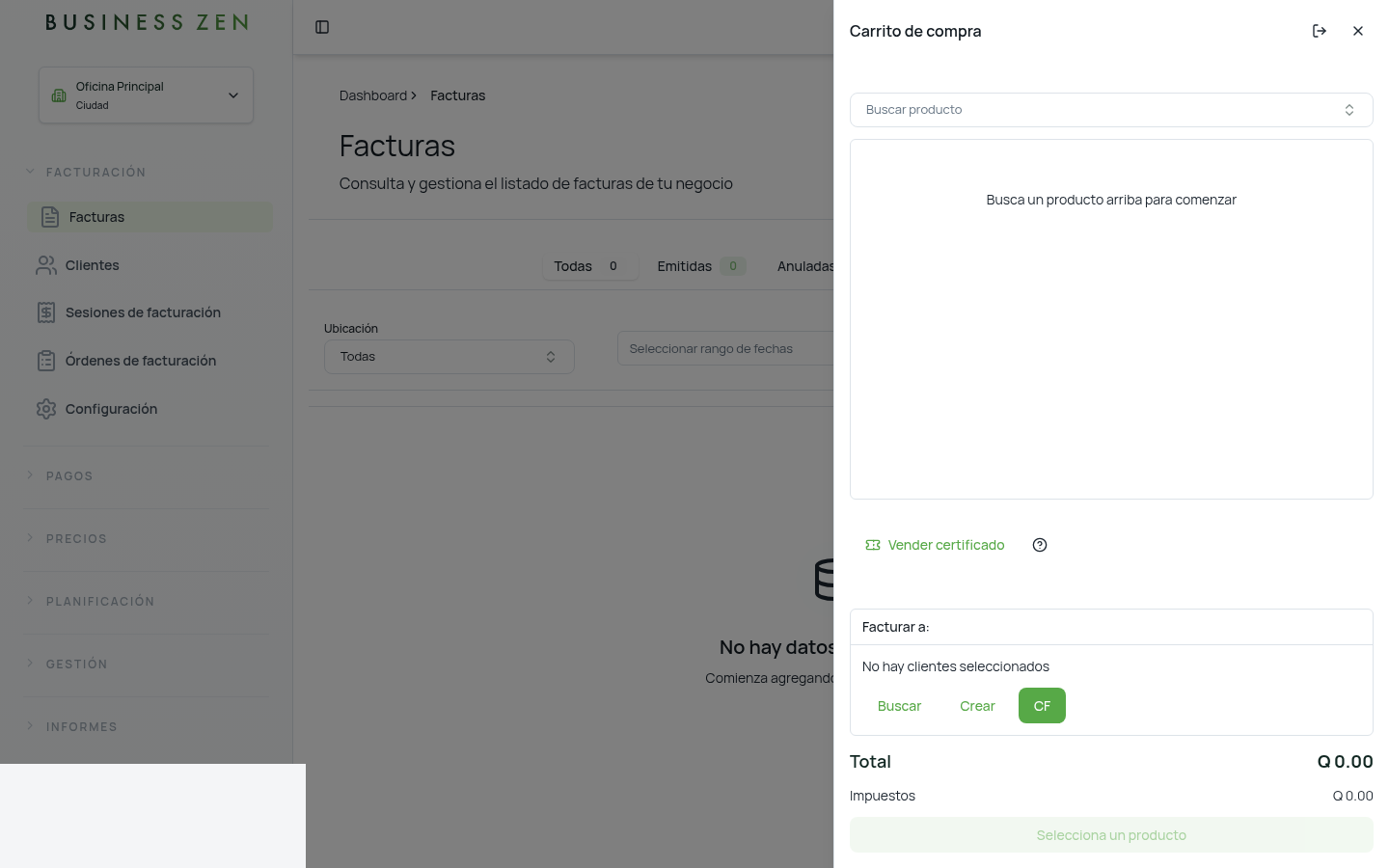
Desde mostrador: FACTURACIÓN → Facturas → + Nueva factura. El carrito sale vacío; el botón dice Selecciona un producto hasta que agregues una línea.
Paso 2. Revisa el producto
Si viniste de una cita, el servicio ya está. Si no, pulsa Buscar producto y elige el ítem.
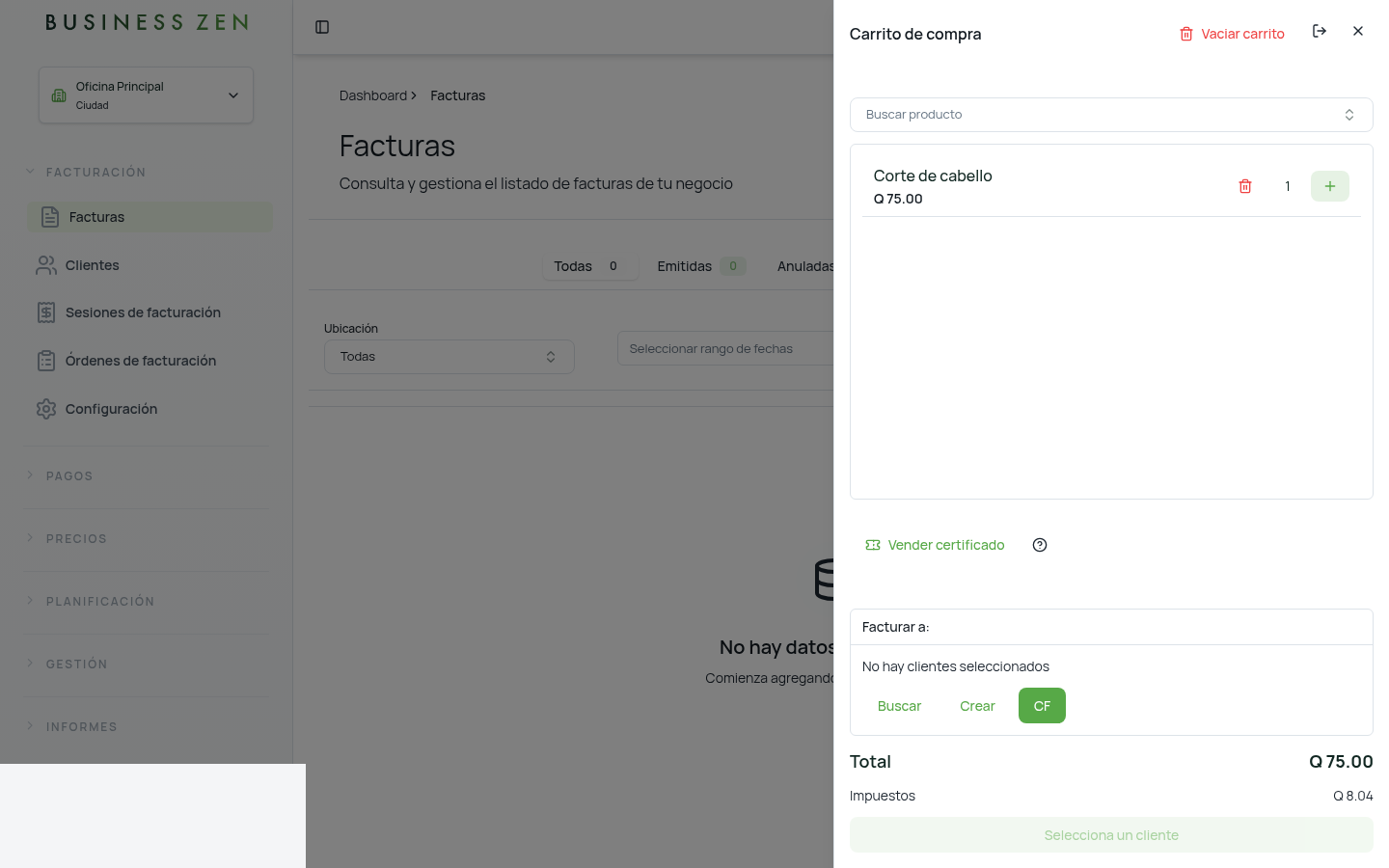
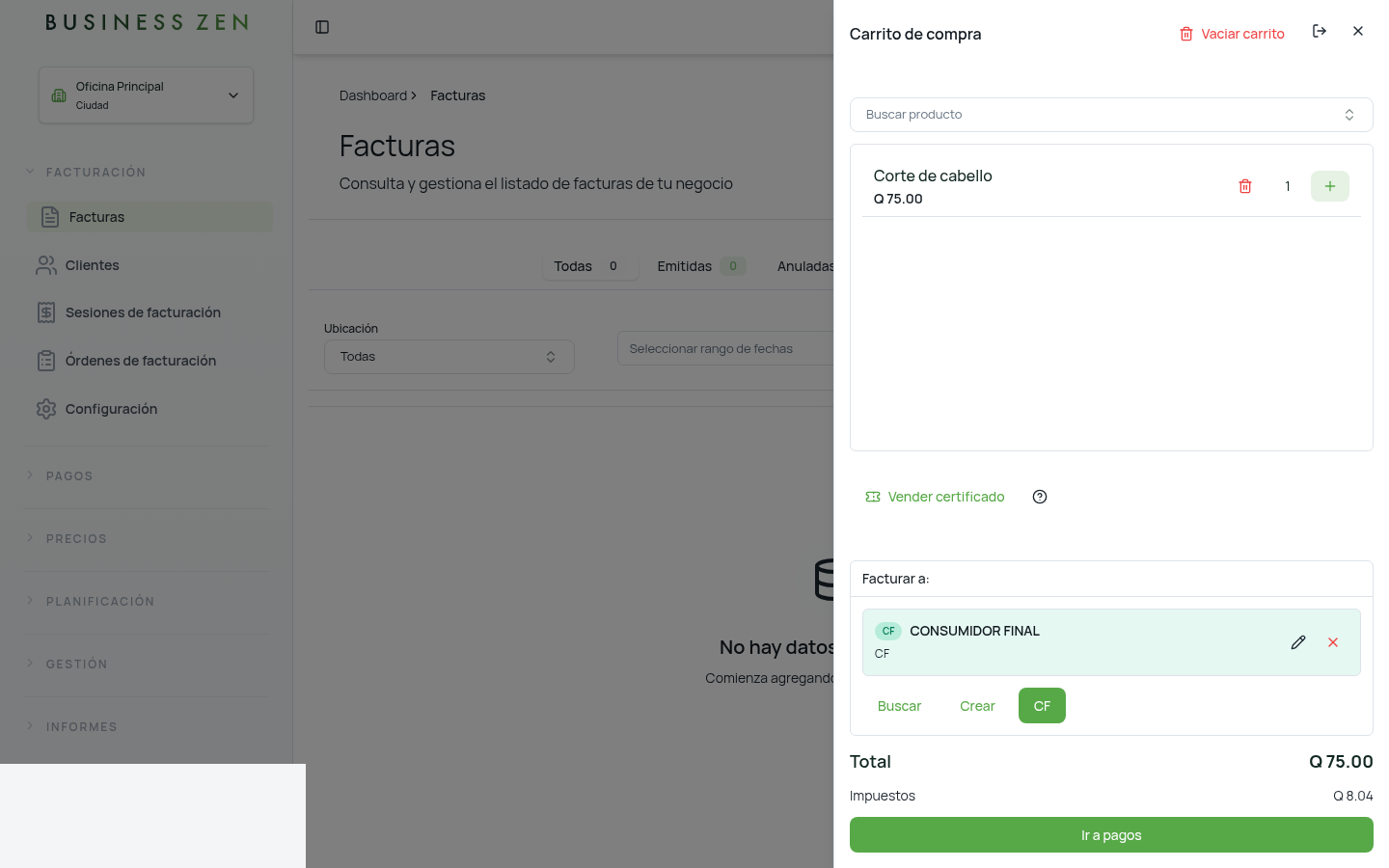
La línea muestra precio, cantidad, Eliminar y Aumentar cantidad. El total y los Impuestos se actualizan. Sin cliente el botón se queda en Selecciona un cliente.
Paso 3. Elige a quién facturar
En Facturar a: tienes tres caminos:
- CF: consumidor final, rápido.
- Buscar: un cliente que ya existe.
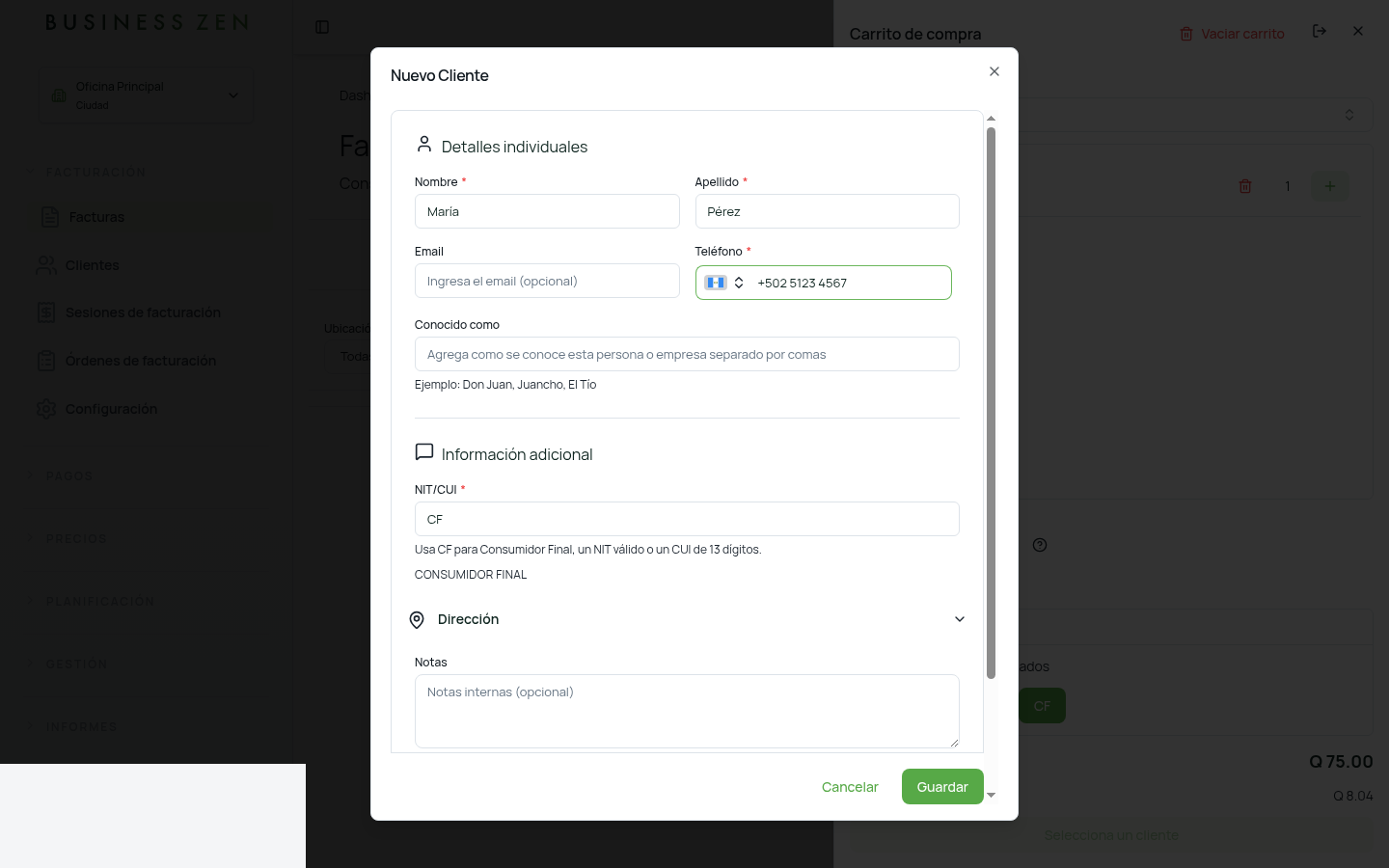
- Crear: uno nuevo. Pide Nombre, Apellido, Teléfono y NIT/CUI (usa CF para consumidor final, un NIT válido o un CUI de 13 dígitos).
Si dejas el NIT en CF, el documento sale como CONSUMIDOR FINAL, aunque hayas puesto un nombre. Desde una cita el carrito suele abrir ya en CF: cámbialo si la factura va a nombre del cliente.
Con el cliente en el carrito, el botón pasa a Ir a pagos.
Paso 4. Registra el pago
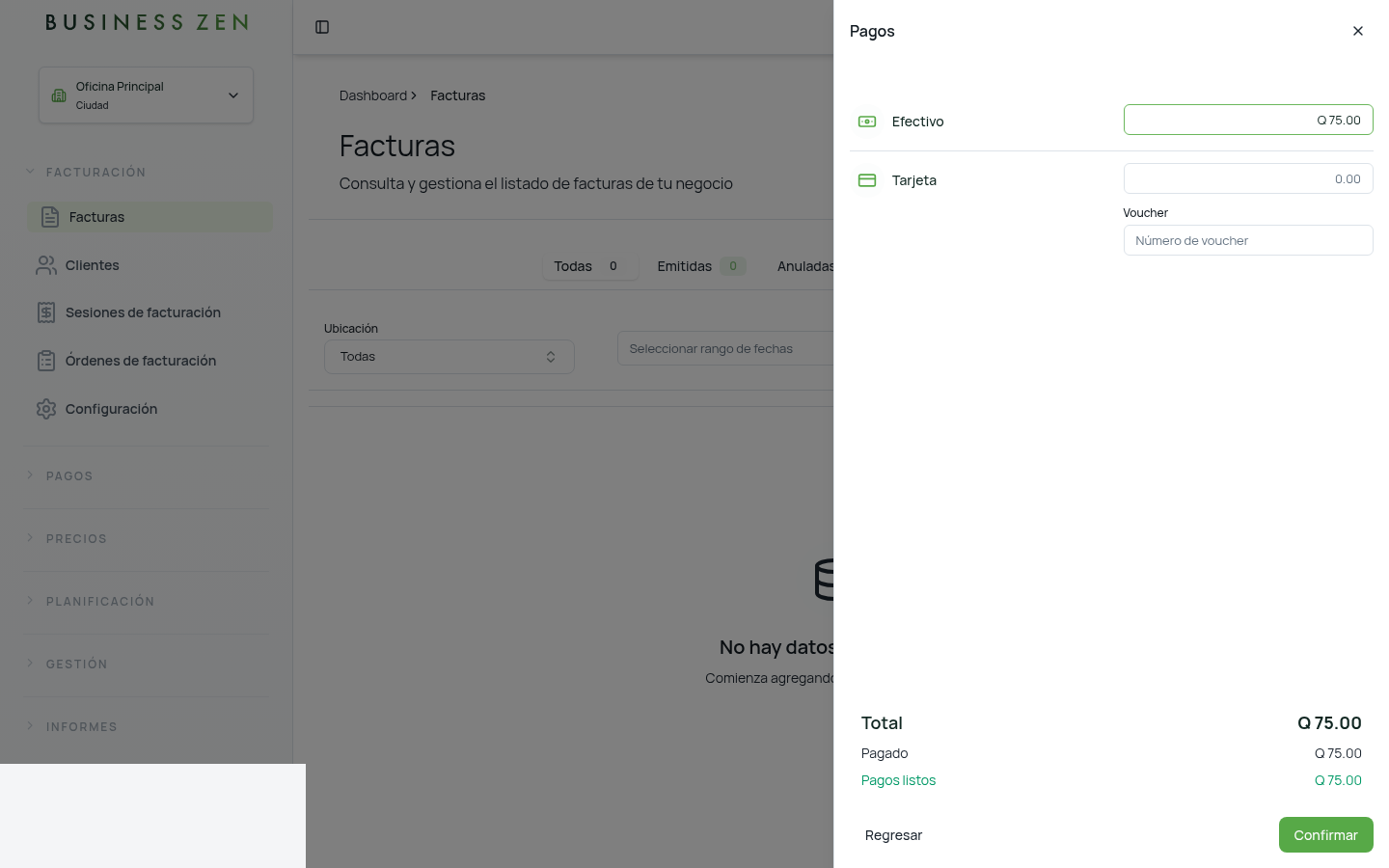
Ir a pagos abre Pagos. Los métodos son Efectivo y Tarjeta (la tarjeta pide Voucher).
El pie muestra Total, Pagado y Pendiente. Confirmar se habilita cuando el monto cubre el total (Pagos listos).
Paso 5. Confirma la factura
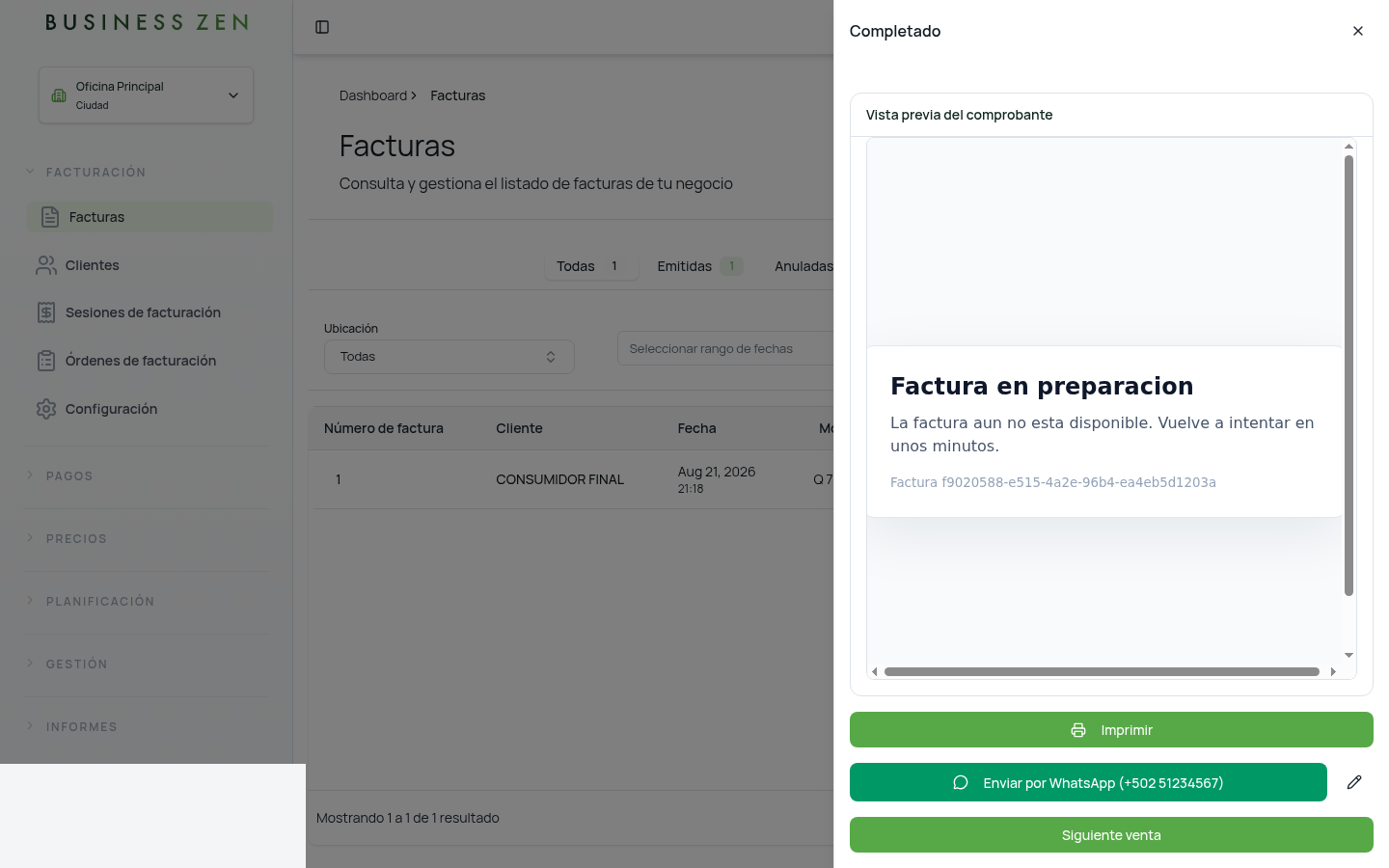
Pulsa Confirmar. Verás Procesando… / Publicando factura… y luego Completado.
Ahí puedes Imprimir, Enviar por WhatsApp o Siguiente venta. El PDF a veces tarda un momento (Factura en preparación); la venta ya quedó: aparece en Facturas como Emitidas, con número y monto.